FortniteのFPS・ping・パケットロスの違い:ラグを切り分ける確認表
FortniteのFPSは画面更新の回数、pingはサーバーとの通信の往復時間、パケットロスは届かなかった通信データを示します。「ラグい」という感覚だけでは原因を決められません。まず同じ場面でFPSとネットワーク統計を確認し、数値の変化と起きた現象を組にして記録します。
編集:Gaming Sifu · 情報確認:
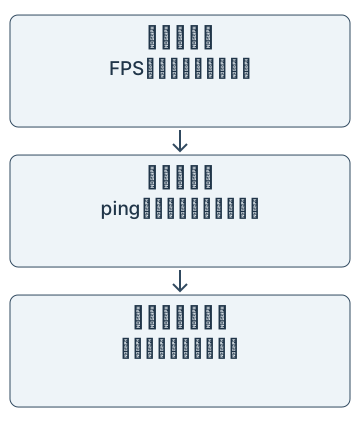
FPS・ping・パケットロスは何を比べる数値?
FPSは回数、pingは時間、パケットロスは通信の欠落です。単位も対象も違うため、数字の大小を直接比べません。
PCなどプレイヤー側のFPSは、1秒あたりの画面更新回数を表します。EpicはpingをデバイスからFortniteのサーバーへ送り、戻ってくる通信の時間として説明しています。通信が欠けるパケットロスと、往復に時間がかかることも別の問題です。
画面が途切れる、移動が巻き戻る、操作への反応が遅い、といった現象をまず文章で残してください。同じ「ラグ」でも、どの指標を確認するかが変わります。以下は原因を断定する表ではなく、最初に見る場所を整理した比較です。
| 指標 | 見ている対象と単位 | 最初に確認すること |
|---|---|---|
| FPS | プレイヤー側の画面更新回数/回毎秒 | カクつく瞬間に下がるか、変動するか |
| ping | サーバーとの往復通信時間/ms | 平常時と問題発生時の差、接続条件 |
| パケットロス | 届かなかった通信データ/割合など | ゲーム内統計に欠落が出るか |
根拠:Epic:Fortniteのレイテンシーとping / Epic:FPSと通信処理の基礎(2019年の記事) · 確認 2026-10-14
60 FPSと60 msは同じ遅延?
同じではありません。60 FPSは更新回数、60 msは時間です。FPSから計算した1フレームの間隔も、操作から表示までの総遅延ではありません。
一定のFPSで動くと仮定すると、1フレームの平均間隔は1000÷FPSで計算できます。60 FPSなら約16.7 ms、120 FPSなら約8.3 msです。これは単位を理解する計算例で、Gaming Sifuがゲームを測定した値ではありません。
実際にはFPSが変動し、通信とゲーム内の処理にも時間がかかります。平均FPSが同じでも、瞬間的な落ち込みをその平均だけでは説明できません。Epicの2019年の技術記事はFPSや通信処理の基礎説明として参照し、その当時のping計算式を現在の実装とは扱いません。
根拠:Epic:FPSと通信処理の基礎(2019年の記事) · 確認 2026-10-14
pingが低いのにFortniteがカクつくのはなぜ?
低いpingだけでは、描画の安定性や通信の欠落まで確認できないからです。FPSの変化とネットワーク統計を分けて調べます。
Epicの低FPSガイドでは、動作要件、ゲームファイル、描画設定、PCの温度、ドライバーなどを確認対象にしています。効果はハードウェアなどの条件に左右され、設定変更で必ず改善するとは案内していません。
一方、通信では平均のpingだけでなく、変動やパケットロスにも注意が必要です。FPSが高いから回線も正常、pingが低いからPC側も正常、とは判断できません。表示された値と、そのとき実際に起きた現象を一緒に残します。
根拠:Epic:Fortniteのレイテンシーとping / Epic:低FPSの確認と対処 · 確認 2026-10-14
Fortniteで通信の状態をどこから確認する?
Epicの現行案内では、設定のGame UIでNet Debug StatsをONにして適用すると、ネットワーク統計を表示できます。
2026年10月14日に確認したEpicの案内では、ロビーから設定、Game UI、Net Debug Statsの順に進みます。日本語表示や更新により項目名・配置が異なる場合は、リンク先の最新案内を確認してください。これは公式説明の確認で、この編集日に実機でメニューを操作した実演ではありません。
接続の問題が出た場合はEpicのサービス稼働状況も確認します。統計を表示できたこと自体は、問題が直った証拠ではありません。表示が「Disabled」となっても、その表示だけで制裁や故障とは判定しません。
根拠:Epic:ネットワーク統計の表示 · 確認 2026-10-14
改善前後は、どんな条件を残せば比較できる?
場面・日時・接続・設定をそろえ、FPSと通信の変化を同じ記録に残します。一度に一項目だけ変えると、次に確認する候補を絞りやすくなります。
次の表はGaming Sifuが作った記録用の空欄例です。測定済みの比較結果ではありません。症状が出た日時、プレイした場面、接続方法や同時のダウンロード、変更した設定を残してください。個人情報やログイン情報は記録する必要がありません。
別のマッチやサーバー、混雑状態ではpingが変わることがあります。PCの描画設定を変えた回と接続方法を変えた回をまとめて「速くなった」と評価せず、条件と観測値を分けます。繰り返しても原因が分からなければ、記録と公式ガイドを添えてサポートへ相談する材料にします。
| 記録する項目 | 変更前 | 変更後 |
|---|---|---|
| 日時・モード・場面 | 記入欄 | 同じ条件か記入 |
| 接続方法・同時通信 | 記入欄 | 変更した点を記入 |
| FPSの変化・症状 | 記入欄 | 同じ症状を確認 |
| ping・パケットロス | 記入欄 | 数値と表示を記入 |
| 変更した設定一つ | 未変更を記入 | 変更内容を記入 |
根拠:Epic:Fortniteのレイテンシーとping / Epic:低FPSの確認と対処 · 確認 2026-10-14
カクつきとアカウントの制限は同じ問題?
同じではありません。描画・通信の問題と、通知されたアカウント制限は別に確認します。
カクつきだけを根拠に、アカウントやPCが制限されたと決めつけないでください。明確な通知がある場合は、その表示内容と公式の確認先を調べます。用語を確認する記事と、FPS・通信を確認するこの記事を分けて利用できます。
根拠:Epic:Fortniteのレイテンシーとping / Epic:低FPSの確認と対処 · 確認 2026-10-14
参照資料と編集方針
- Epic:Fortniteのレイテンシーとping(確認 2026-10-14)
- Epic:ネットワーク統計の表示(確認 2026-10-14)
- Epic:低FPSの確認と対処(確認 2026-10-14)
- Epic:FPSと通信処理の基礎(2019年の記事)(確認 2026-10-14)
公式情報と、編集上の比較・記録方法を区別して記載しています。掲載内容の訂正は、記事URLと該当箇所を添えて訂正・お問い合わせ窓口へお知らせください。